2013年8月16日金曜日

Cheapcastの使い方

 Googleは7月24日、テレビのHDMIポートに接続することで、動画をテレビにストリーミングできるデバイス"Chromecast"を発表しました。
 その"Chromecast"を手持ちのAndroid端末で再現出来るアプリ"Cheapcast"がリリースされ、0.3.6-BETAのアップデートで手持ちの端末で動作確認ができましたので紹介したいと思います。

CheapCast
Sebastian Mauer
価格:無料  平均評価:4.4(783 件)


YouTube
YouTube
価格:無料  平均評価:4.0(1,585,002 件)


・動作環境
【受信側】Galaxy Tab 7.0 Plus Androidバージョン 4.2.2(PAC-Man 20130729)
【送信側】Galaxy S2 Androidバージョン 4.2.2(ThinkingBridge stable2)
両者を同じWi-Fiネットワークに接続

①送信側・受信側にYouTubeアプリの最新版をインストール
 最新バージョンは4.5.17です。

②受信側にCheapcastをインストール
 動画を再生したい方にインストール。リモコンになる送信側は不要。

③受信側のCheapcastを有効にする
 アクションバー右上の"▶START SERVICE"をタップ

これで受信側の準備はOKです。

④送信側でYouTubeアプリを起動し、受信端末を指定する
 Cheapcastを有効にした端末が表示されていれば成功です。そのままタップ。

 接続が成功すると...
 受信側の画面が自動的に遷移し、フルスクリーンの状態になります。

⑤送信側で動画を再生
 送信側がリモコンになり、受信側で再生されれば成功です。
 

一時停止もリンクしています。

他の動画を探している間も、下部のバーから操作が可能です。

 動画視聴中に次の動画を見たい場合はリンク先にとびTVキューに追加すれば新しく再生されます。


  (Android4.1以降?)ロック画面からも操作可能です。

  使ってみて思ったのは、動画を再生しながら次の動画を探せるというのが単純に便利だなと感じました。画面の大きさが違う端末だとなお楽しめると思います。端末を持て余している方は是非試してみて下さい。

Androidのメディアボリュームを30段階にする方法[要root]

参考:http://forum.xda-developers.com/showthread.php?t=2326333 (XDA Developers)

※導入前に必ずバックアップを取って下さい。

 Androidのメディアボリュームはデフォルトで15段階になっており、メーカーの純正ROMはもちろん、カスタムROMも最初から30段階のものもありますが(ThinkingBridge等)、基本的には15段階です。そして、音楽を聴く上で15段階でどうよ?ってなると結構厳しく感じる所があります。7と8の間が欲しかったり、5と6の間が欲しかったりすることが多々あったり...。

 散々既出な内容と思いますが、上記スレッドを参考にしてメディア音量15段階のROMを30段階にすることに成功したので、備忘録的に書いてみます。

必要なもの
7-zip: http://www.7-zip.org/
Java: http://www.oracle.com/technetwork/ja...s-1880260.html
Notepad++: http://notepad-plus-plus.org/
baksmalimanager: http://www.mediafire.com/download/hw...alimanager.zip

①リカバリに入り現在のROMをバックアップ
 ブートループに陥る可能性がありますので必ずバックアップを取って下さい

②端末をパソコンに繋ぎ、framework.jarを取り出す
 次のadbコマンドかファイラーアプリなどを使うなどしてframework.jarをPC側に取り出して下さい。
adb pull /system/framework/framework.jar

③baksmalimanager.zipを解凍し、framework.jarを同じフォルダに配置

④baksmali Manager.batを起動し、framework.jarをデコンパイル
 Select file to work > framework.jar > Baksmali
 完了するまで待つ。frameworkのフォルダが作成されていればOK。

⑤framework/android/media/AudioService.smaliをNotepad++で編集
 Ctrl+Fで"max_"を検索し、上の行の"array_xxx"(ROMによって異なる)を探し、コピー

⑥コピーした"array_xxx"をCtrl+Fで検索し、その下の"0xft"を"0x1et"に変更

 変更後、上書き保存。

⑦baksmali Managerで、framework.jarをコンパイル
 Select file to work > framework.jar > Smali
 完了するまで待つ。

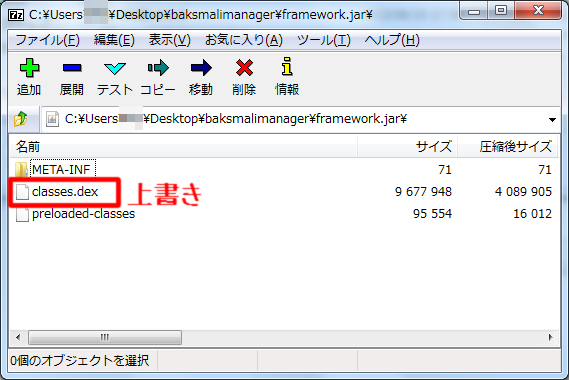
⑧7-zipでframework.jarを開き、baksmalimanagerフォルダ内に生成されたclasses.dexをframework.jarの中にぶち込んで上書き

⑨本体をリカバリに入れて端末をPCに接続、システムをマウント
 CWMの場合、mount and storage > mount/systemを選択

⑩以下のadbコマンドを打ち、端末にframework.jarを流し込む
adb push framework.jar /system/framework/
adb shell chmod 644 /system/framework/framework.jar

⑪再起動
 すると...
 (画像はResurrection Remix JB v4.0.6、メディア音量15段階のROM)
 無事30段階になりました。

 スマホで音楽を聴いてる方は是非試してみて下さい。

2013年8月4日日曜日

Galaxy S2(SC-02C)にカスタムROM"Resurrection Remix JB v4.0.5"を焼いてみました

XDA Thread:http://forum.xda-developers.com/showthread.php?t=1436854

※導入前に必ずバックアップを取って下さい。

・焼き方
①Titanium Backupで現在の必要なアプリ/システムデータをバックアップ
 システムデータの復元は慎重に行ってください。ROMの焼き直しが必要になることがあります。
②リカバリに入り現在のROMのバックアップ
 ・backup and restore>backup
③リカバリからフルワイプ
 ・wipe data/factory reset
 ・wipe cache
 ・advanced>wipe battery stats
 ・advanced>wipe dalvik cache
④ROMをSDカードまたは内部ストレージからインストール
 ・install zip from sdcardから選択
⑤Gappsをインストール
 http://goo.im/gappsからダウンロード出来ます。
⑥reboot system

⑦国内向け仕様のカスタマイズ(必要に応じて)
 ・APNにspmode.ne.jpを追加
 ・ここからSPModePushNotifier.apkをダウンロードし、/system/appにパーミッション644(rw-r--r--)で追加(Titanium Backupによる復元でも可)
 ・/system/fontsにパーミッション644(rw-r--r--)でMTLmr3m.ttfの日本語フォントを追加(Slimbean等の初期フォントが中華なROM向け)
 ・build.propの改変(GT-I9100→SC-02C等)
 ・ここの991からSC-02C用GPSfixをダウンロードし、リカバリから適用(Dorimanx対応)
 ・fasterfix等でGPSの捕捉場所をJapanに設定

・Resurrection Remix JB v4.0.5
 PA/AOKP/CMの全部入りROMになり色々機能も増えていたようなので導入してみました。

  設定一覧です。

 Resurrection Toolsを見てみます。

 ・AOKPのROMコントロール
 ・PAのHalo,Hybrid Properties
 ・ThinkingBridgeのListView Animation
 ・CM/PAのPrivacy Guard
 ・パーミッション管理機能

 本当に全部入りROMです!個人的にThinkingBridgeの微妙な機能がマージされてるのが驚きでした。

 ─ところで、ListView Animationってどんな機能?
 このようにメニューにアニメーションがつきます。(画像はWave(Left))開発者オプションのアニメーションスケール設定による調整はできません。利便性落ちる上にメニューだけのため地味なので有効にしてもうーん...といったところ。

 いいところ
 基本的に全部入りROMなのでいいとこどりですが、中でも...

 ・Quick SettingsからHaloの有効/無効が設定できる
 Haloを使いたい時だけ有効にすることができ、常時有効時の誤タップの恐れもありません。これで安心してLINEバブルができる!
 融通のききづらかったHaloが一気に使いやすくなりました。

 微妙な所
 ・PAのHybrid PropertiesよりXposedモジュールのApp Settingsの方が設定項目が豊富

 App Settingsの方がDPI設定以外にもいじれる点が多いんです。

 具体的には...
 ・フォントサイズの変更
 ・アプリ使用時のフルスクリーン設定
 ・アプリ使用時の常時画面点灯設定
 ・アクションバー、タイトルバーの消去
 ・Hybrid Propertiesでは一部タブレットUIの使用できないアプリがある(Gmail等)

 といったところでしょうか?個人的にはフォントサイズを変更できないところが痛いですね。パーミッション管理などもできますが、このROMにはその機能もマージされているのでここでは置いておきます。
 Hybrid PropertiesのマージされたROMではApp SettingsからDPI設定を使うことができないというのもあり、残念な点ではあります。

 感想
  基本的に全部入りROMですのであまり不便はしないと思います。今のところ安定性も問題なく、PA/AOKP/CMの基本機能を全部抑え、ThinkingBridge等他のROMの最新機能もマージされているのでRootboxやPAC-Manを使ってる方にもおすすめです。

2013年7月15日月曜日

(2013/7/22更新)Xposed FrameworkからAndroid端末の99%の脆弱性に対処できるモジュールが登場 [要root]

参考:http://smhn.info/201307-android-smartphone-secury-bluebox(すまほん!!)

 Android端末の99%に存在するセキュリティーホールが話題になり、修正プログラムを適用したCyanogenModなどもリリースされ、各所でそのセキュリティーホールに対する対処が行われていますが、当然、未適用の純正ROMや最新でないカスタムROMではその脆弱性は残ったままです。そんな純正ROMや旧バージョンのカスタムROMユーザーでも、99%の脆弱性に簡単に対処できるXposedモジュールがリリースされました。

 まずはあなたのAndroid端末に99%の脆弱性があるかを確認してみましょう。

Bluebox Security Scanner
Bluebox
価格:無料  平均評価:4.5(1,001)


 私は脆弱性発覚前にリリースされた旧バージョンカスタムROM"ThinkingBridge stable2"を利用しています。

未適用という結果になっていました。

 以下のアプリをインストールし、Xposed Installerから適用しましょう。

Master-Key Security Patch
Oasis Feng
価格:無料  平均評価:5.0(2)


チェックを入れたら再起動。

 Bluebox Security Scannerを起動し、メニュー>Rescan
適用されています。

 こうしたアプリを無料で提供してくれるのは非常にありがたいですね。rootedでパッチ未適用の方は速やかにこちらのパッチを適用されることをおすすめします。

─────────────────────────
7/22追記:Bluebox Security Scannerがアップデートされ、新しく見つかった脆弱性に対応しました。しかし現状Master-Key Security Patchでは対応していないようなのでMaster Key dual fixをご利用下さい。

 Master-Key Security Patchを適用した状態。
片方の脆弱性に対して対応できていません。

 Master Key dual fixをインストールし、Xposed Frameworkからチェックをいれて再起動。

 再起動後、Bluebox Security Scannerのメニュー>Rescanを実行。
 どちらの脆弱性にも対応出来ました。
これからも定期的な更新があるかもしれないので要チェックですね。

2013年7月8日月曜日

iLauncherがiOS 7に対応しました

 タブで愛用させていただいておりますiLauncherがv3.0.0に更新され、AndroidでiOS 7がいち早く体験できるアプリになりました。

iLauncher
suckgamoni
価格:¥204  平均評価:4.1(1,711)


 更新すると...
 ・アイコン/フォルダ/フォントが変更されました。
 ・ライブ壁紙に対応しました。
 ・時計アイコンにリアルタイムが反映されるようになりました。
 ・遷移アニメーションがiOS 7のようになりました。

 スクショで使用しているライブ壁紙がこちら。かなりiOS 7っぽくなります。

iOS 7 ライブ壁紙
Wasabi
価格:無料  平均評価:4.3(101)


 フォルダはこうなりました
 アップデート直後は、アプリが大量にあるフォルダにバグが発生しましたが、アプリを一度ドラッグでフォルダの中から出したあとに同じフォルダに戻せば問題なく使用できました。

 Launcher Settingは以前のままです。

 ライブ壁紙の対応は嬉しいですね。このアプリのiOS再現度は依然として高いです。特にアニメーションの再現度が高く、動画で見たまんまですね。相変わらずスマホでの運用はしていませんが、今後発展していくiOSとともにどう発展していくのかが楽しみなアプリです。

2013年7月7日日曜日

Google Nowの音声検索でどこまで一発検索が可能なのか試してみました(天気・地名編)

 よくGoogle検索のCMで音声検索している様子が見られると思いますが、Google Nowから天気を検索すると現在地の天気を下に即座に表示してくれます。そこで、一体どこまで(どのような検索なら)、一発で情報が出るのか試してみました。

※すべて音声検索で試しています。

 まずはCMのサンプルから。

るるぶとじゃらんの広告、京都の宿が簡易マップに表示されました。

 天気を調べてみます。

 「てんき」
 "○○では29どでらいうです"
現在地の天気が表示されるとともに、音声で読み上げられました。

 「あすのてんき」
うーん、だめですね…。

 「あしたのてんき」
出ました!

 「あさってのてんき」
出ません!

 「ふつかごのてんき」
出ませんね…。

 「かようびのてんき」
出ました!「かようのてんき」でも可でした。

 場所を追加してみます。
 「にほんばしのてんき」
余裕ですね。

 「にほんばしのかようびのてんき」
出ました。

 "○○(地名)から××(地名)"
これで検索するとルートを探索できます。

 「うえのからにほんばし」
 "うえのえきから2ふんごにしゅっぱつするぎんざせんしぶやいきにごじょうしゃください。"
地下鉄の時刻が表示されるとともに、音声が読み上げられました。

 「そうやみさきからさたみさき」
 "さたみさきは、ほっかいどうわっかないしそうやみさきからくるまでついたちと15じかんです。こちらがルートです。"
 車のルートを算出してくれました。こんなにかかるんですね...

 とりあえず地名のみ。
 「とうきょう」
公式ホームページの下に簡易情報とマップが表示されました。

 「ちば」
 "ウィキペディアでは、しょうごうもじちばけんはにっぽんののかんとうちほうのなんとうがわ、とうきょうとのとうほうにいちするけん…とされています"
 東京の時は読みあげられなかったwikipediaソースの情報が読み上げられました。

 「いばらき」
 "ウィキペディアでは、いばらきけんはにっぽんのけんのひとつ…とされています"
 情報なさすぎワロタ...定型文の"…とされています"がより一層の哀愁を醸し出します。ところで、あの未開の地はどうなんでしょうか?

 「ぐんま」
 "ウィキペディアでは、ぐんまけんはにっぽんのとどうふけんのひとつかんとうちほうほくせいぶにいちする…とされています"
 「…とされています」が何故か強烈なミステリアスさを放ちます。

 もう何か変な感じになってきたのでここまでにします。使ってると楽しいですし、意外な使い道が見つかって、より一層便利に使えたりするかもしれません。みなさんも是非色々やってみてください。