ラベル root の投稿を表示しています。 すべての投稿を表示

2014年1月13日月曜日

Galaxy Note 2(SC-02E)を2ヶ月弱使った使用感を今更

 ご無沙汰しております。少し遅いですがあけましておめでとうございます。

 これからも当ブログをよろしくお願いします。

 ところで、私去年の11月にGalaxy Note 2を購入しました。世代的には一つ前ですが、問題なかろうということで使ってみました。色々満足としているのもあり、docomo純正+root化で使用してます。ここではこの環境での使用感をざっくりレビューしたいと思います。

①サイズ
 病みつきになりました。もうこの大きさじゃないと無理です。
 上から、P-02D(Lumix Phone)、SC-02E(Galaxy Note 2)、SC-02D(Galaxy Tab 7.0 Plus)です。すべてケースを外した状態で撮影しました。

 ホットモック触った時はすこしばかりデカイかもしれないなぁと思っていましたが以外とイケました。私の手は決して大きい方ではないのですが、端末の中央を持てば画面右から左まで割りと余裕で届きます。今のところ便利に使えています。

 そんなこんなで「Galaxy Note 2のような大画面端末を便利に使うコツ」を幾つか紹介したいと思います。

1.片手操作オプション
 本体の"設定>片手操作"からSamsung謹製アプリは片手で操作しやすいようにUIを変更することができます。

2.文字入力アプリの設定
 ここではみんなの顔文字キーボードを使いたいと思います。
 "ソフトウェアキーボードの詳細設定>左右寄せ"で片手入力の設定ができます。

右寄せにすれば右利き用に、左寄せにすれば左利き用にすることができます。こういった設定を利用することで大画面端末だからといって文字入力で不便することはありません。

3.画面密度の変更(要root)
 これはroot権限が必要になりますが、大画面によって使いづらくなるアプリも有効につかうことができるようになります。Xposed App Settingsを使うと、アプリ別にDPIを設定することができます。

 たとえば、Swipepadをdpi=320で使った場合と、dpi=200で使った場合を比べると...
 大画面でも指の動く範囲で起動することが出来るようになります。

4.LMT Launcher(要root)
 タブレット端末の片手操作には欠かせないLMT Launcherを使います。
これに慣れるとソフトキーもハードキーもナビゲーションバーも煩わしくなりますw

 片手でも便利に使う方法をざっと紹介しました(内2つが要rootですが)。だいぶ話がそれましたが、使用感に戻りたいと思います。

②画面
 非ペンタイルHDの有機EL最高です。ギラギラな発色がたまらない。黒が光らないのでライブ映像でも奥行きを感じたりすることができます。

③ソフトウェア(純正ROM)
 特に不満はありません。ヌルサク。強いて言えばプリインストールのアプリが多い。画質はアレだけどたまにワンセグが便利、感度は悪くありません。マルチウインドウも使用頻度はあんまり高くないけど便利です。

④デザイン
 こればかりはあまり良くないですね...GALAXY SIIIを踏襲していて、見た目は正直微妙です。Galaxy Note 3のデザインはすごい好きです。欲しい...。
 手帳系ケースで無問題(ということにしておく)。

 NFCの去勢とTWROMのRAM使用率の高さがやや気になりますが、それ以外は満足です。rootが取れるのもありがたいですね。そのうちROM焼きもしたいと思います。

 以上Galaxy Note 2の使用感でした。Note 2に限らず、大画面端末を買う際の参考になれば幸いです。

 大画面有機ELに今日もうっとりしています。

2013年9月13日金曜日

Androidのメディアボリュームを30段階にするXposedモジュール「XVolume」[要root]

参考:http://forum.xda-developers.com/showthread.php?t=2440705 (XDA Developers)

※本記事の内容の実行にはroot権限が必要です。

【追記】
※当方の端末では問題ありませんでしたが、端末によっては3G通信ができなくなる場合があるようです。現バージョン(0.2-Beta)はベータ版で、その他にも予期せぬバグが発生する可能性がありますので自己責任での利用をお願いします。

前記事:Androidのメディアボリュームを30段階にする方法[要root]

 以前Androidの/system/framework/framework.jarを改変することでメディア音量を30段階にする方法を書いたのですが、正直ROM焼きの度にこれを行うのは面倒でした。そんな中、Xposed frameworkから適用するだけでメディア音量を30段階にできるモジュールが登場しました。

 Pac-manからストックJBベースのROMに乗り換えて、実際面倒でメディア音量が15段階のまま使っていたGalaxy Tab 7.0 Plusに適用してみました。

・動作環境
【端末】Galaxy Tab 7.0 Plus(SC-02D)
【ROM】Exclusive v1.4(Androidバージョン 4.1.2)
Xposed framework導入済み

 ※適用前
15段階です。

①"Xposedインストーラ > ダウンロード"からXVolumeを探す
一番下にありました。

②DLしたらインストール
開けません。

③"Xposedインストーラ > モジュール"を開きXVolumeにチェックを入れる

④再起動
 すると...

無事30段階になりました。

 このXVolumeは"30 steps volume mod for CM"とありましたが、今回サムスンの公式JBでも動作確認がとれたので、恐らくXposed frameworkが使えれば基本的にはどのROMでもOKかと思われます。是非お試し下さい。

【訂正】
サムスンの公式JBでは30段階にはなっていましたが、13程度で最大→14でミュート→最大→ミュートの繰り返しで使えませんでした。AOSPのROMしかサポートしていないとのことでした。

2013年9月7日土曜日

無料でも機能制限ほぼなし!スクリーン録画アプリ「Screen Recorder」 [要root]

※本アプリの動作には端末のroot権限が必要です。

 Android端末におけるスクリーンの録画にはPCが必要で、単体でそれを実行するにはroot権限とPlayストアにある400円位のわりと高額めのアプリが必要でした。そんな中、いつの間にかroot権限があれば無料でスクリーンの録画ができるアプリがリリースされていました。

Screen Recorder
NLL
価格:無料  平均評価:2.4(285 件)


 てなわけで使ってみました。
StartをタップするとSuperuser権限を要求されますので許可します。

 実際に録画した映像がこちら。
 
こちらのアプリには454円のライセンスキーもありますが、ライセンスキーによって解放されるのは、マイクの音質調整とアプリを最小化した時に録画をスタートする機能と広告除去のみです。つまりもともと制限された機能が少なく、端末画面の録画に関しては機能制限なしで実行することが出来るのです。時間制限や、録画画面にロゴが表示されるといった仕様もありません。

 "Record Sound"は端末で再生している音ではなく、電話のマイクから録音されるので注意(自分の声が入る)

 「録音品質の変更」と「最小化時に録画スタート」を実行しようとすると購入を促すポップアップが出ます。
 個人的には録画系アプリでは録音の必要があまりないと思いますし、録音を有効にして使用した場合でも、Lowだから聞き取れないなどといった問題はありませんでした。後者も、付属の便利機能なので実質機能制限はないと言っても過言ではないかと思います。

 ゲームアプリの類やハウツーの説明等で便利に使えるかもしれません。「無料で使える録画系アプリを探してた!」って方は是非使ってみて下さい。

2013年8月24日土曜日

スマホだけどXposed App Settingsを使ってタブレットUIにしてるアプリ[要root]

 タブレットUIの2ペインって案外、スマホで使っても便利なんですよね。画面の大きさとか解像度とかが足りないと文字サイズとかの点で厳しいこともあるんですが...。ここでは、Galaxy S2の4.3インチ画面においても、タブレットUIのほうが便利だなーと感じたアプリと設定方法を紹介します。

・当方の動作環境(解像度の異なる端末は設定値も異なりますので注意して下さい。)
【端末】Galaxy S2(SC-02C)
【カスタムROM】ThinkingBridge stable2
【解像度】480x800
【DPI】200

 画像の赤枠内の設定値を紹介します。使いやすいように設定して下さい。Font scaleはお好みで。

・Gmail
 通常時(DPI:200) → タブレットUI時(DPI:150、Screen(dp):800x1280)
 アカウントの切り替えその他の操作がワンタップで出来るのが嬉しいです。

・設定
 通常時(DPI:200) → タブレットUI時(DPI:160、Screen(dp):800x1280)
 各設定項目で画面が遷移しなくて済むので良いです。

・CPU Spy Reborn
 通常時(DPI:200) → タブレットUI時(DPI:128、Screen(dp):800x1280、Fullscreen:✓)
 何故か見られる情報の量が増えます。

・ESファイルエクスプローラ
 通常時(DPI:200) → タブレットUI時(DPI:143、Screen(dp):(default))
 Galaxy S2の場合、DPI:144以上だとスマホUIになります。タブレットUIにすることで、高速アクセスのお気に入りフォルダがワンタップで開けるようになります。

・WALKMAN
 通常時(DPI:200) → タブレットUI時(DPI:140、Screen(dp):480x854、Screen on:✓)
 通常時は"お気に入り"、"シャッフル"、"リピート"などのコントロールには、「ジャケットタップ>右のマークタップ」の2タップが必要ですが、タブレットUI時はそれらのマークが最初から画面下に出現しているので、1タップでコントロールできるようになります。"Screen on"の項目にもチェックを入れたので、WALKMANの起動中はタイムアウトしません。(楽器弾いててもOK!)
 2ペインなので、煩わしい画面遷移の回数が減ります。かなり使いやすくなります。


おまけ(タブレットUIじゃないけど解像度変えたらいい感じのアプリ)
 ・Swipepad
  通常時(DPI:200) → 変更後(DPI:170)
 画面いっぱいになってしまったスペースに余裕ができて使いやすくなります。

 ・iLocker
  通常時(DPI:200) → 変更後(DPI:240)
 画面の比率が変わります。よりiPhoneぽくなってる気がします。

 いかがでしたでしょうか?タブレットUIにすることで、あなたのスマホにインストールされているアプリがより使いやすくなればいいですね。是非色々試してみて下さい。

2013年8月16日金曜日

Androidのメディアボリュームを30段階にする方法[要root]

参考:http://forum.xda-developers.com/showthread.php?t=2326333 (XDA Developers)

※導入前に必ずバックアップを取って下さい。

 Androidのメディアボリュームはデフォルトで15段階になっており、メーカーの純正ROMはもちろん、カスタムROMも最初から30段階のものもありますが(ThinkingBridge等)、基本的には15段階です。そして、音楽を聴く上で15段階でどうよ?ってなると結構厳しく感じる所があります。7と8の間が欲しかったり、5と6の間が欲しかったりすることが多々あったり...。

 散々既出な内容と思いますが、上記スレッドを参考にしてメディア音量15段階のROMを30段階にすることに成功したので、備忘録的に書いてみます。

必要なもの
7-zip: http://www.7-zip.org/
Java: http://www.oracle.com/technetwork/ja...s-1880260.html
Notepad++: http://notepad-plus-plus.org/
baksmalimanager: http://www.mediafire.com/download/hw...alimanager.zip

①リカバリに入り現在のROMをバックアップ
 ブートループに陥る可能性がありますので必ずバックアップを取って下さい。

②端末をパソコンに繋ぎ、framework.jarを取り出す
 次のadbコマンドかファイラーアプリなどを使うなどしてframework.jarをPC側に取り出して下さい。
adb pull /system/framework/framework.jar

③baksmalimanager.zipを解凍し、framework.jarを同じフォルダに配置

④baksmali Manager.batを起動し、framework.jarをデコンパイル
 Select file to work > framework.jar > Baksmali
 完了するまで待つ。frameworkのフォルダが作成されていればOK。

⑤framework/android/media/AudioService.smaliをNotepad++で編集
 Ctrl+Fで"max_"を検索し、上の行の"array_xxx"(ROMによって異なる)を探し、コピー

⑥コピーした"array_xxx"をCtrl+Fで検索し、その下の"0xft"を"0x1et"に変更

 変更後、上書き保存。

⑦baksmali Managerで、framework.jarをコンパイル
 Select file to work > framework.jar > Smali
 完了するまで待つ。

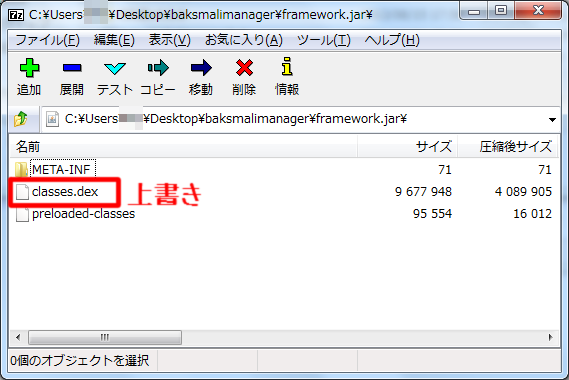
⑧7-zipでframework.jarを開き、baksmalimanagerフォルダ内に生成されたclasses.dexをframework.jarの中にぶち込んで上書き

⑨本体をリカバリに入れて端末をPCに接続、システムをマウント
 CWMの場合、mount and storage > mount/systemを選択

⑩以下のadbコマンドを打ち、端末にframework.jarを流し込む
adb push framework.jar /system/framework/
adb shell chmod 644 /system/framework/framework.jar

⑪再起動
 すると...
 (画像はResurrection Remix JB v4.0.6、メディア音量15段階のROM)
 無事30段階になりました。

 スマホで音楽を聴いてる方は是非試してみて下さい。

2013年7月15日月曜日

(2013/7/22更新)Xposed FrameworkからAndroid端末の99%の脆弱性に対処できるモジュールが登場 [要root]

参考:http://smhn.info/201307-android-smartphone-secury-bluebox(すまほん!!)

 Android端末の99%に存在するセキュリティーホールが話題になり、修正プログラムを適用したCyanogenModなどもリリースされ、各所でそのセキュリティーホールに対する対処が行われていますが、当然、未適用の純正ROMや最新でないカスタムROMではその脆弱性は残ったままです。そんな純正ROMや旧バージョンのカスタムROMユーザーでも、99%の脆弱性に簡単に対処できるXposedモジュールがリリースされました。

 まずはあなたのAndroid端末に99%の脆弱性があるかを確認してみましょう。

Bluebox Security Scanner
Bluebox
価格:無料  平均評価:4.5(1,001)


 私は脆弱性発覚前にリリースされた旧バージョンカスタムROM"ThinkingBridge stable2"を利用しています。

未適用という結果になっていました。

 以下のアプリをインストールし、Xposed Installerから適用しましょう。

Master-Key Security Patch
Oasis Feng
価格:無料  平均評価:5.0(2)


チェックを入れたら再起動。

 Bluebox Security Scannerを起動し、メニュー>Rescan
適用されています。

 こうしたアプリを無料で提供してくれるのは非常にありがたいですね。rootedでパッチ未適用の方は速やかにこちらのパッチを適用されることをおすすめします。
─────────────────────────
7/22追記:Bluebox Security Scannerがアップデートされ、新しく見つかった脆弱性に対応しました。しかし現状Master-Key Security Patchでは対応していないようなのでMaster Key dual fixをご利用下さい。

 Master-Key Security Patchを適用した状態。
片方の脆弱性に対して対応できていません。

 Master Key dual fixをインストールし、Xposed Frameworkからチェックをいれて再起動。

 再起動後、Bluebox Security Scannerのメニュー>Rescanを実行。
 どちらの脆弱性にも対応出来ました。
これからも定期的な更新があるかもしれないので要チェックですね。